Калибровка монитора для стабильного экспорта галерей
- Опубликовано
- Время чтения
- 8 мин чтения
- Подготовила
- Редакция LiteGallery
Откалибруйте монитор с помощью калибратора дисплея и примените профиль, подходящий для вашего рабочего процесса обработки. Так яркость, цвет и тон будут более предсказуемыми при экспорте фотографий в галерею.
Экран может казаться вам настроенным правильно, а экспортированные фотографии на других устройствах — выглядеть слишком тёмными, тёплыми или насыщенными. Калибровка помогает надёжнее оценивать изображение во время обработки, но не позволяет добиться одинакового отображения на всех экранах.
Чтобы фотографии в галерее выглядели стабильно, начните со стабильных настроек монитора и проверьте, какой профиль дисплея использует ваша программа для обработки. Цель не в том, чтобы каждое изображение выглядело одинаково на любом устройстве, а в том, чтобы особенности вашего экрана не влияли на готовые файлы.
| Задача | Настройка дисплея | Экспорт или проверка |
|---|---|---|
| Обработка галереи в SDR | Аппаратный колориметр; контролируемая яркость | JPEG в sRGB со встроенным профилем |
| Приблизительная настройка без измерительного прибора | Встроенная визуальная калибровка Windows | Проверьте экспортированный файл в программе с управлением цветом |
| HDR-контент | Дисплей с поддержкой HDR; параметры SDR не охватывают весь рабочий процесс | Уточните требуемый формат передачи HDR |
| Подготовка к печати | Измеренный профиль монитора | Проверьте требования типографии к файлу и профилю |
- 120 to 140 cd/m² Рекомендуемая яркость монитора для оценки экспорта в соцсети и портфолио
- above 1000 nits Яркость, поддерживаемая некоторыми сравнительно доступными HDR-дисплеями
Как откалибровать монитор для веб-галерей и клиентских галерей?
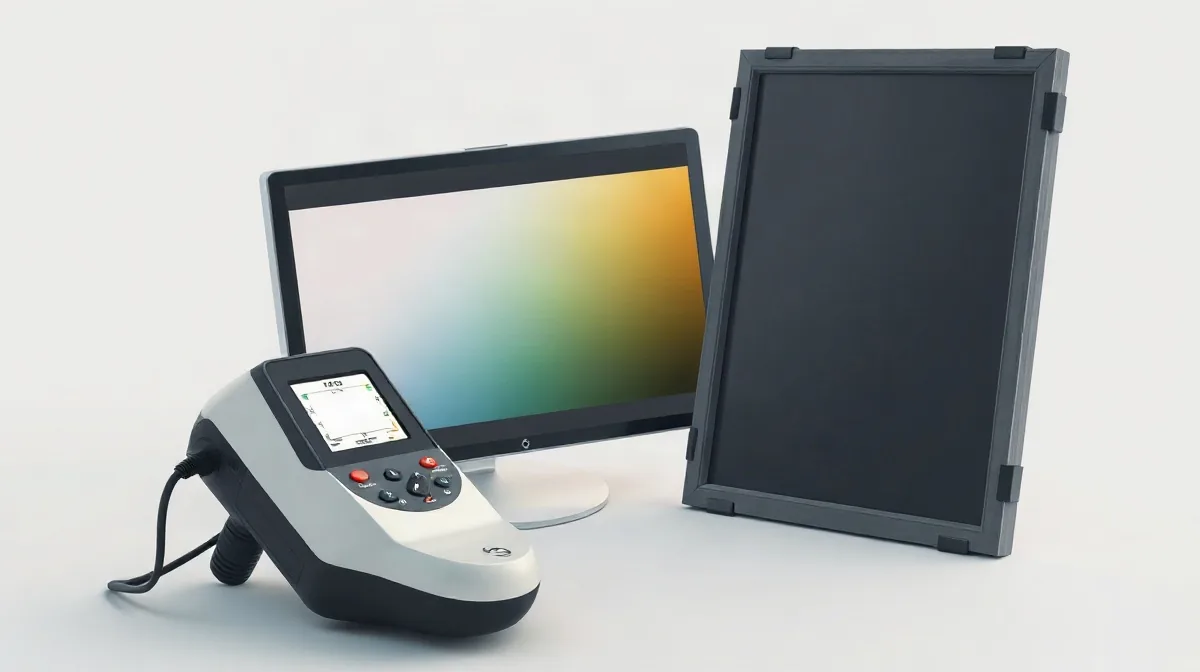
Откалибруйте монитор аппаратным колориметром, установите яркость примерно на 120 to 140 cd/m², а затем экспортируйте JPEG для галереи в sRGB со встроенным профилем. Колориметр измеряет дисплей по эталонным значениям и создаёт ICC-профиль для конкретного монитора.
Для SDR-контента большинство современных мониторов для ПК хорошо охватывают цветовые пространства sRGB / Rec709, поэтому sRGB — практичный выбор для веб-галерей и галерей для клиентов. Оставьте ICC-профиль монитора установленным для коррекции отображения: он описывает, как экран передаёт цвета, и не предназначен для экспорта фотографий в галерею.
Разделяйте коррекцию изображения на дисплее и экспорт
Используйте профиль конкретного монитора, чтобы корректно видеть изображение во время обработки, а готовые JPEG конвертируйте в sRGB и встраивайте профиль sRGB. Так браузеры и другие устройства получают определённое цветовое пространство для интерпретации изображения, а не полагаются на файл без цветового профиля.
Оценивайте фотографии для портфолио и соцсетей при яркости монитора примерно 120 to 140 cd/m². Если яркость дисплея значительно выше, вы можете без необходимости затемнить обработанные фотографии — на других экранах они будут выглядеть слишком тёмными.
Как подготовить экран к измерению?
Перед измерением отключите HDR и автоматическую коррекцию цвета, затем дайте дисплею стабилизироваться в режиме, который будете использовать для обработки.
Для работы в SDR сначала отключите HDR. HDR может переключить дисплей в другой режим яркости и цветопередачи, поэтому профиль, созданный при включённом HDR, может не описывать экран, на котором вы обрабатываете фотографии в SDR. Также отключите автоматические функции, которые меняют изображение во время работы: иначе после измерения параметры дисплея могут измениться.
Выберите способ измерения
- С колориметром: Переведите монитор в нужный для обработки режим, дайте ему стабилизироваться, а затем запустите процедуру калибровки в программе прибора. Колориметр измерит изображение на экране и создаст профиль для конкретного монитора. Сохраните профиль, чтобы использовать его с откалиброванным режимом дисплея.
- Без колориметра: Встроенная в Windows калибровка цвета поможет приблизительно настроить изображение на глаз. Она опирается на ваше зрительное восприятие, а не на измерение дисплея, поэтому не заменяет профиль, созданный по результатам измерений.
Во время обработки также оставляйте HDR и автоматическую коррекцию отключёнными. Если позже вы смените режим дисплея, сохранённый профиль может перестать соответствовать экрану. Перед подготовкой фотографий для галереи проверьте режим монитора и выбранный профиль.
Почему профиль монитора не заменяет экспорт в sRGB?
ICC-профиль монитора описывает, как цвета отображает именно этот экран; он не указывает устройствам клиентов, как показывать ваш JPEG. Для передачи фотографий в галерею экспортируйте JPEG в sRGB, встраивайте профиль sRGB и устанавливайте разрешение, требуемое галереей или заданием на передачу файлов.
ICC-профиль — это набор инструкций по работе с цветом. Профиль монитора помогает программам с управлением цветом корректно интерпретировать изображение и показывать его на откалиброванном экране. Встроенный профиль sRGB остаётся в экспортированном файле и даёт совместимым браузерам и устройствам общую основу для интерпретации цветов.
Современные браузеры и устройства используют встроенную информацию о цвете, чтобы более единообразно отображать изображения с тегами профиля. Экраны от этого не становятся одинаковыми, но файл, обработанный с учётом характеристик вашего монитора, меньше зависит от его профиля после передачи.
Почему sRGB остаётся практичным выбором
Телефоны и ноутбуки с поддержкой P3 могут отображать более широкий диапазон цветов, чем sRGB. Для разных устройств клиентов файл галереи с профилем sRGB остаётся практичным общим вариантом: экспорт в более широком цветовом пространстве не гарантирует, что каждый дисплей правильно покажет дополнительные цвета. Перед экспортом уточните требуемое галереей цветовое пространство и размеры в пикселях, а затем встроите в JPEG соответствующий профиль sRGB.
Когда этот рабочий процесс нужно изменить?
Измените рабочий процесс, если готовите HDR-контент, печатные материалы, изображения товаров, материалы для дизайн-ревью или фирменные ресурсы: настройки SDR-галереи не учитывают все требования к цвету и условиям просмотра.
Для HDR-контента параметры калибровки SDR не описывают весь рабочий процесс. Некоторые сравнительно доступные дисплеи способны отображать большую часть цветового охвата rec2020 и поддерживают яркость above 1000 nits. До начала обработки HDR выберите формат передачи и условия просмотра: экспорт SDR для галереи — не HDR-мастер.
Подбирайте рабочий процесс под результат
- Веб-галереи: Для экспорта в SDR используйте JPEG в sRGB и встраивайте профиль. Отключите функции HDR на дисплее, когда оцениваете готовые файлы, чтобы экран не менял их отображение.
- Печать: Уточните у типографии требования к формату файла и профилю. Рабочий процесс на основе sRGB, рассчитанный на веб, может не соответствовать её требованиям.
- Изображения товаров, дизайн-ревью и фирменные материалы: Перед тем как принимать решения о цвете на основе измерений, откалибруйте монитор: эти решения влияют на то, как будут представлены товары и фирменные цвета.
При подготовке к печати, создании изображений товаров, проведении дизайн-ревью и работе с фирменными материалами точность измерения цвета особенно важна. Если для задания указаны требования к готовым файлам, руководствуйтесь ими до того, как выбирать настройки монитора или экспортировать изображения.
Что может вызвать расхождение цветов даже после калибровки?
Калибровка монитора не позволит добиться одинакового отображения фотографий из галереи на экранах всех клиентов: на изображение влияют настройки устройства, окружающее освещение и возможности дисплея. Ваш профиль описывает ваш монитор, а не их.
Яркость не менее важна, чем цвет. Если вы обрабатываете фотографии при слишком ярком экране, то можете затемнить их в качестве компенсации. На экранах с обычной яркостью такие файлы будут выглядеть слишком тёмными. Оценивайте экспорт при яркости монитора, подходящей для предполагаемых условий просмотра, и не считайте одну лишь калибровку цвета гарантией точного отображения.
Калибровка только программными средствами помогает приблизительно настроить яркость и гамму, но опирается на вашу зрительную оценку. Глаза адаптируются к освещению в помещении, поэтому результат, который кажется нейтральным при одном освещении, может выглядеть иначе, когда свет меняется. Аппаратный колориметр измеряет изображение на дисплее и создаёт профиль для конкретного монитора, уменьшая зависимость от визуальной оценки.
Проверьте настройки дисплея ещё раз
Функции дисплея, которые меняют изображение после калибровки, могут свести её результаты на нет. Регулярно повторяйте калибровку и проверяйте, не включились ли снова HDR, автоматическая яркость или другие функции автоматической коррекции цвета. Названия и расположение элементов управления различаются в зависимости от устройства, поэтому проверьте настройки дисплея на мониторе и компьютере, которые используете для обработки.
Что проверить перед отправкой галереи?
Перед отправкой галереи убедитесь, что экспортирован файл JPEG в sRGB со встроенным цветовым профилем, размер изображения соответствует требованиям клиента или платформы, а файл выглядит так же, как обработанная версия, в браузере или программе с управлением цветом.
- Формат файла и профиль: Проверьте настройки экспорта: формат JPEG, цветовое пространство sRGB и встроенный профиль. Отсутствие профиля может повлиять на интерпретацию цветов изображения.
- Размеры в пикселях: Сравните размеры экспортированного файла с требованиями клиента или платформы к передаче материалов; не считайте, что они автоматически совпадают с настройками экспорта.
- Визуальное сравнение: Откройте JPEG в браузере или программе с управлением цветом и сравните с обработанным изображением. Проверьте, не изменились ли заметно цвет и яркость.
Если клиент видит другие цвета
Если клиент сообщает о расхождении цветов, прежде чем менять исходную обработку, уточните, каким устройством и приложением он пользовался для просмотра. Устройство и приложение — часть условий просмотра, поэтому сначала выясните, что именно видит клиент.
Не меняйте исходную обработку, пока проверяете экспортированный файл и настройки просмотра. Если клиент использует другое приложение или устройство, сравните тот же JPEG в программе с управлением цветом и лишь затем решайте, нужно ли менять исходник.
Часто задаваемые вопросы
Какую яркость выбрать для обработки фотографий в галерее?
Нужно ли встраивать профиль монитора в JPEG для клиента?
Можно ли откалибровать монитор без колориметра?
Почему на телефоне клиента цвета в галерее выглядят иначе?
Главное
- Используйте аппаратный колориметр, чтобы создать ICC-профиль для конкретного монитора.
- Оценивайте фотографии для SDR-галереи при яркости 120 to 140 cd/m².
- Экспортируйте JPEG нужного размера в sRGB и встраивайте профиль.
- При калибровке для работы в SDR отключайте HDR и функции автоматической коррекции цвета.
- Если клиент сообщает о расхождении цветов, прежде чем менять обработку, уточните, каким устройством и приложением он пользуется.
Источники
- VIEWBUG — «Как откалибровать монитор для обработки фотографий (пошаговое руководство)»
- us.ktcplay.com — «Как исправить блеклые цвета в экспортированных изображениях»
- Bay Photo Lab — «Bay Photo Lab»
- phototacopodcast.com — «Руководство фотографа по калибровке экрана с помощью DisplayCal — подкаст Photo Taco»
- Datacolor — «Инструменты калибровки мониторов Spyder»