Как выбрать принтер для фотокниг по детализации и цвету
- Опубликовано
- Время чтения
- 6 мин чтения
- Подготовила
- Редакция LiteGallery
Выбирайте принтер для фотокниг, сравнивая физические образцы книг, сделанные с теми же типами изображений, которые вы планируете печатать, а затем оценивайте мелкие детали, оттенки кожи, градации в тенях, бумагу и стабильность результата при нейтральном освещении. Важнее не заявления производителя, а то, сохраняют ли готовые страницы нужную вам фактуру и цвет.
Выбор принтера для фотокниг по детализации и цвету означает, что нужно смотреть дальше рекламируемых характеристик и оценивать, как ваши фотографии на самом деле выглядят на странице. Для сравнения качества изображения в другом формате см. наш более широкий обзор «Как сравнить качество видео в детских экшн-камерах в реальных условиях».
| Критерий | Что сравнивать | Что проверять |
|---|---|---|
| Разрешение | Размеры в пикселях и размещённый размер | Мелкие детали в полноразмерном фрагменте |
| Цвет | Допустимый цветовой режим и профиль | Сверка с эталонным изображением |
| Бумага | Поверхность, плотность и тип бумаги для страниц | Блики, контраст и тактильные ощущения страницы |
| Переплёт | Тип переплёта и варианты обложки | Корешок, крепление страниц и раскрытие |
Как проверить, хватает ли разрешения файла для фотокниги?
Размеры в пикселях и размещённый размер
Проверяйте изображение для фотокниги, сравнивая его размеры в пикселях с фактической шириной и высотой, которые оно займёт на странице, а затем оценивайте его эффективное разрешение при таком размере. Если разделить ширину файла в пикселях на его напечатанную ширину в дюймах, получится эффективное число пикселей на дюйм; то же самое повторите для высоты. Один и тот же файл может отлично подойти для небольшого изображения, но выглядеть мягким, если его увеличить до разворота.
- Небольшое размещение: Сравните размеры изображения в пикселях с меньшими шириной и высотой печати, указанными в макете.
- Размещение на весь разворот: Снова проверьте эти размеры на всём развороте; изображение, которое выглядит достаточным в небольшом размере, может потерять видимые детали при увеличении.
- Мелкие детали: Проверьте полноразмерный фрагмент с волосами, листвой или текстом, а не полагайтесь только на предпросмотр всей страницы.
Программное обеспечение для верстки фотокниги следует проверять с учётом фактического размещённого размера изображения: значение разрешения в метаданных исходного файла само по себе не показывает, сколько деталей напечатается при таком размере. Прежде чем утверждать макет, спросите у принтера, автоматически ли он увеличивает файлы с низким разрешением и можно ли отключить эту настройку или пометить затронутые изображения. Такая проверка помогает отличить файл, которому нужно меньшее размещение, от файла, который принтер иначе бы увеличил.
Что следует спросить о цветопередаче?
Файлы, преобразование и пробная печать
Спросите у принтера фотокниг, какой цветовой режим и профиль файла он принимает, а также преобразует ли его производственный процесс RGB-файлы перед печатью. Получите чёткий ответ и о допустимом входном формате, и о любом этапе преобразования; одного лишь «RGB принимается» недостаточно, чтобы понять, меняет ли принтер файл перед производством.
- Допустимые файлы: Уточните, принимает ли принтер RGB, и спросите, какой профиль файла ему нужен.
- Преобразование: Спросите, преобразуются ли RGB-файлы перед производством и как это влияет на отправляемые вами файлы.
- Инструкции по подготовке: Запросите собственные инструкции принтера по подготовке файлов и сверьте их с настройками, которые вы используете для экспорта фотографий для книги.
Пробный отпечаток следует проверять не только на ярком пейзаже: оцените оттенки кожи, глубокие тени и насыщенные цвета. Эти сюжеты показывают разные аспекты воспроизведения, поэтому одного пейзажа недостаточно, чтобы заменить проверку всех этих элементов.
Держите рядом с пробным отпечатком неотредактированное эталонное изображение. Сравните пробу с исходником, чтобы понять, соответствует ли напечатанный цвет вашему замыслу, а не памяти или отдельной отредактированной версии.
Как поверхность и плотность бумаги меняют готовую книгу?
Поверхность, плотность и тактильные ощущения страницы
Поверхность и плотность бумаги меняют внешний вид и удобство фотокниги: глянец может давать блики, матовая бумага может снижать ощущение контраста, а толщина и жёсткость влияют на то, как страницы ощущаются и перелистываются. Сравнивайте реальные образцы матовой, глянцевой и лоскутной бумаги у принтера, а не полагайтесь только на название поверхности; рассматривайте их при том освещении, при котором будет смотреться готовая книга.
- Матовая: Проверьте, сохраняются ли читаемыми детали в тенях и контраст при предполагаемом освещении.
- Глянцевая: Наклоните образец, чтобы увидеть, не перекрывает ли отражённый свет части изображения.
- Лоскутная: Оценивайте предложенный образец напрямую; по одному названию нельзя понять, как он будет выглядеть.
Плотность бумаги и её толщина — разные характеристики: плотность описывает материал, а толщина и жёсткость формируют физические ощущения от страницы и то, как она перелистывается. Уточните, используют ли страницы с изображениями и форзацы ту же бумагу или разные материалы, а затем сравните и эти образцы. Одной лишь более высокой плотности недостаточно, чтобы точно понять, насколько толстой или жёсткой будет страница в готовой книге.
Какие детали переплёта важны для разворотов и долговечности?
Для разворотов и долговечности проверьте, использует ли принтер lay-flat-переплёт, какая часть открытого изображения уходит в корешок, как устроена обложка и насколько хорошо образец держится вместе и остаётся открытым.
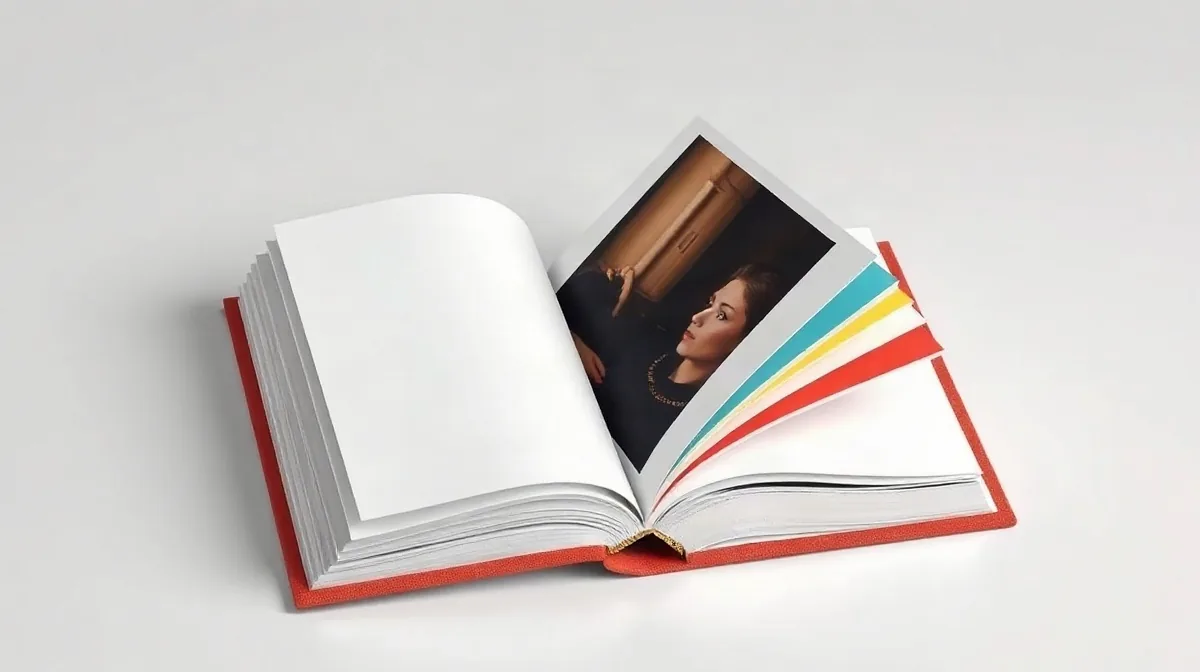
Книга с lay-flat-переплётом может уменьшить визуальный разрыв в центре разворота, но это не гарантирует, что каждая часть фотографии останется видимой. Прежде чем выбирать макет разворота, сравните одиночное изображение с фотографией, пересекающей сгиб, в образце принтера; проверьте, не скрываются ли важные детали рядом с центром, когда книга раскрыта.
- Переплёт и корешок: Спросите, является ли книга lay-flat, затем осмотрите центральный сгиб в открытом образце, чтобы понять, сколько изображения теряется.
- Обложка: Уточните, твёрдая у книги обложка или мягкая, а также предлагает ли принтер печатную обложку или отдельную суперобложку.
- Конструкция: В образце книги посмотрите, как крепятся страницы, совпадает ли обложка с книжным блоком и насколько легко книга остаётся открытой без прижима.
Эти проверки показывают практические различия, которые не видны в цифровом предпросмотре: как фотография ведёт себя на сгибе и насколько физическая книга удобно раскрывается и держится. Используйте реальные варианты переплёта и обложки образца как основу для выбора макета и формата.
Когда более дешёвый или быстрый вариант фотокниги может разочаровать?
Более дешёвый или быстрый вариант фотокниги может разочаровать, если исходный файл, экранный предпросмотр, поверхность бумаги или переплёт не сопоставлены с тем, как готовую книгу будут смотреть. Большая страница не восстановит детали, утраченные в снимке с низким разрешением, а яркий мониторный предпросмотр не гарантирует такого же вида в печати.
Типичные ошибки при утверждении
- Разрешение исходного файла: Проверьте размеры фотографии в пикселях до верстки и учитывайте размер, в котором она будет напечатана. Увеличение файла с низким разрешением может сделать мягкость или отсутствие мелких деталей заметнее, а не вернуть то, чего в файле нет.
- Предпросмотр на мониторе: Яркость экрана и печатная страница — это разные условия просмотра. Рассматривайте изображение на экране как предварительный макет, а не как бумажную пробу конечного цвета или тональности.
- Глянцевая поверхность: Глянцевый образец может выглядеть ярко при одном освещении и давать отвлекающие блики при другом. Оценивайте поверхность при том свете, при котором книгу, скорее всего, будут смотреть.
- Корешковый переплёт: Фотография, проходящая через центральный сгиб, может потерять часть содержимого в переплёте. Держите лица и мелкие детали подальше от корешка или внимательно проверьте этот разворот перед утверждением макета.
Эти проверки касаются разных рисков: детализации файла, условий просмотра, отражений от поверхности и потери содержимого на сгибе. Быстрое утверждение только по экранному изображению может упустить все четыре.
Часто задаваемые вопросы
Стоит ли оценивать принтер для фотокниг по галерее на сайте?
Что нужно отправить принтеру перед заказом?
Что лучше для фотографий — глянцевая или матовая бумага?
Можно ли размещать важный объект на двухстраничном развороте?
Ключевые выводы
- Оценивайте разрешение по размещённому размеру изображения, а не только по метаданным файла.
- Сравнивайте цвет по пробному отпечатку и эталонному изображению, а не только по экранному предпросмотру.
- Изучайте реальные образцы бумаги у принтера: поверхность, плотность, блики и тактильные ощущения страницы.
- Держите лица и мелкие детали подальше от корешкового переплёта, если только образец не докажет обратное.