Как оформить фотокнигу в онлайн-редакторе
- Опубликовано
- Время чтения
- 6 мин чтения
- Подготовила
- Редакция LiteGallery
Обновлено: 13 октября 2026
Чтобы оформить фотокнигу в онлайн-редакторе, выберите формат, загрузите и расположите фотографии, а затем выстройте каждый разворот в ясной визуальной последовательности. С помощью инструментов редактора меняйте размер изображений, интервалы и подписи, а перед заказом просмотрите готовые страницы.
Хорошая фотокнига воспринимается как история, а не просто подборка снимков. Во время работы чередуйте развороты с фотографиями на всю страницу и более спокойные композиции, следите, чтобы текст легко читался, и проверяйте, что важные детали не расположены слишком близко к краям страницы. В этом руководстве мы расскажем, как создать аккуратный макет в онлайн-редакторе.
| Вариант | Где доступен | Для чего подходит |
|---|---|---|
| Онлайн-редактор Blurb | В браузере | Простой дизайн книги без скачивания программы |
| Макет в край страницы | Онлайн-редактор книг | Размещение загруженных файлов JPEG |
| Шаблоны дизайна | Меню макетов MILK справа | Выбор разворота после указания количества изображений |
| Grid Snap | Adobe Lightroom Classic, раздел Guides | Выравнивание фотографий в макете книги |
| Пользовательские или отредактированные шаблоны | Редактор макета книги, если доступен | Настройка макетов страниц под свои предпочтения и количество фотографий |
Как подготовить фотографии для онлайн-редактора фотокниг?
Сохраните фотографии в формате JPEG, соберите их в одной папке, а затем загрузите в редактор и разместите в макете в край страницы. Так у вас будет одна удобная для поиска подборка снимков, из которой можно выбирать изображения для книги.
Экспортированные файлы JPEG
Перед загрузкой соберите экспортированные файлы JPEG в одной папке — так нужные изображения будет проще найти и разместить. Допустимые размеры в пикселях, цветовые профили и ограничения по размеру файлов различаются в разных редакторах, поэтому проверьте требования выбранного сервиса, а не гадайте.
Дизайн в браузере
Онлайн-редактор Blurb работает в браузере, и скачивать программу не нужно. Среди заявленных вариантов использования — простые фотокниги и книги с раскрытием разворота на 180 градусов. Поэтому можно сразу приступить к размещению загруженных файлов JPEG, не устанавливая программу на компьютер.
- Онлайн-редактор Blurb: работает в браузере, скачивать программу не нужно; предназначен для создания простых фотокниг, в том числе с раскрытием разворота на 180 градусов.
- Подготовка файлов: соберите экспортированные файлы JPEG в одной папке для загрузки; если редактор публикует требования к файлам, проверьте их перед экспортом.
Как спланировать разворот с учётом центрального сгиба?
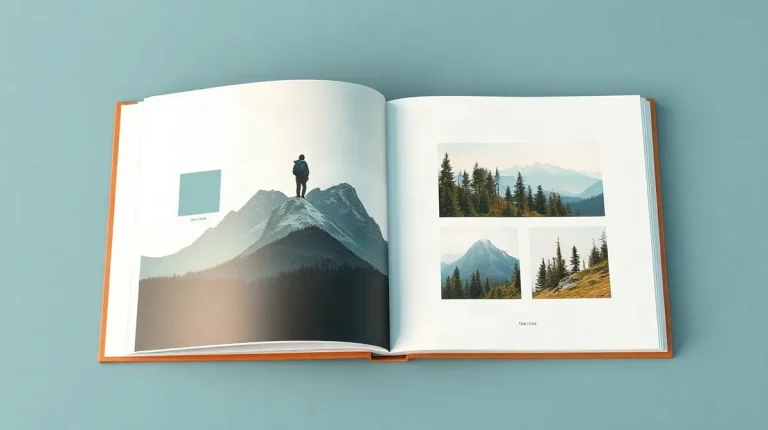
Не размещайте лица, текст и другие важные детали изображения в области центрального сгиба, а готовый разворот проверьте в режиме предварительного просмотра книги. Сгиб может закрыть всё, что находится посередине, даже если фотография задумана как единое изображение на обе страницы.
В рекомендациях Artifact Uprising по созданию разворота в край страницы говорится, что при подготовке изображения нужно учитывать область центрального сгиба, прежде чем размещать его в макете. Одна фотография может занимать обе страницы, но ключевые детали следует расположить по разные стороны от сгиба; через переплёт лучше провести менее важные части снимка.
Ширина внутреннего поля зависит от типа переплёта и типографии, поэтому не полагайтесь на универсальное значение отступа. Проверьте реальный разворот в режиме предварительного просмотра онлайн-редактора и следуйте инструкциям для конкретной книги, которую заказываете: варианты переплёта и макета могут различаться у разных продуктов.
Как выбрать между одним изображением и макетом с несколькими фотографиями?
Сначала определитесь с количеством изображений
Выберите макет с одним изображением, если хотите, чтобы одна фотография стала главным элементом разворота; выберите макет с несколькими изображениями, если хотите разместить на том же развороте больше снимков. В настольной программе MILK для создания книг сначала указывают желаемое количество изображений — после этого остаются только шаблоны, рассчитанные на такое число.
- Одно изображение: позволяет выделить достаточно места для главной фотографии на развороте.
- Несколько изображений: позволяет разместить на развороте больше фотографий.
Затем выберите шаблон
Указав количество изображений в настольном редакторе MILK, просмотрите шаблоны дизайна в меню макетов справа. Сопоставьте доступные композиции с формой и визуальной значимостью выбранных фотографий: шаблон должен подходить снимкам, которые вы хотите показать, а не просто соответствовать их количеству.
Универсального максимального числа изображений на развороте нет: всё зависит от шаблона и истории, которую рассказывает разворот. Выбор ограничен шаблонами, отображаемыми в редакторе, поэтому ориентируйтесь на доступные варианты, а не на предполагаемый лимит.
Как выровнять фотографии или настроить макет страницы?
Для выравнивания фотографий используйте Grid Snap в разделе Guides программы Adobe Lightroom Classic; настроить страницу можно, изменив готовый макет или создав собственный, если программа это позволяет. Grid Snap есть именно в Lightroom Classic — не стоит считать, что этот инструмент предусмотрен во всех браузерных редакторах.
Lightroom Classic
В режиме макета книги Lightroom Classic функция Grid Snap помогает выравнивать фотографии по сетке. Ищите её в разделе Guides при размещении изображений, а не пытайтесь найти такой же инструмент в онлайн-редакторе.
Пользовательские шаблоны
В браузерном редакторе фотокниг начните с готового макета и измените его под желаемый стиль и количество фотографий на каждой странице. Если шаблон почти подходит, но всё же не совсем устраивает, отредактируйте его композицию или создайте собственную, если программа поддерживает такую возможность.
- Готовые макеты: выберите подходящий по количеству изображений дизайн, а затем настройте расположение элементов на странице.
- Отредактированные или пользовательские макеты: измените готовый дизайн или создайте новый под свои предпочтения и выбранные фотографии.
Что может пойти не так с разворотами в край страницы и перегруженными макетами?
На разворотах в край страницы важные детали могут скрыться в центральном сгибе, а в перегруженных макетах каждой фотографии остаётся меньше места. Изображение в край страницы заполняет всю область макета, но это не делает сгиб безопасной зоной: не размещайте лица, текст и другие важные детали в области переплёта.
Переплёт и плотность изображений
Количество изображений — это выбор макета, а не гарантия того, что разворот получится лучше. В онлайн-редакторе задайте количество изображений и сравните доступные шаблоны дизайна, прежде чем остановиться на одном из них: в шаблоне, рассчитанном на большее число снимков, каждому изображению может достаться меньше места.
- В край страницы: размещайте изображение от края до края, но держите важные детали подальше от центрального сгиба.
- Больше изображений: сравните шаблоны для разного количества снимков и проверьте, остаётся ли каждая фотография различимой в уменьшенном размере.
- Выравнивание: Grid Snap — инструмент с таким названием предназначен для режима макета книги в Adobe Lightroom Classic; не рассчитывайте, что он есть в онлайн-редакторе.
Проверьте требования сервиса
Требования к печати зависят от сервиса фотокниг. Перед загрузкой файлов JPEG или окончательной подготовкой разворота уточните все четыре требования у выбранного сервиса, а не переносите настройки из другого редактора.
Как выглядит рабочий процесс — от экспорта JPEG до финальной проверки?
Экспортируйте выбранные фотографии в формате JPEG, загрузите файлы в онлайн-редактор книг и разместите их в макете в край страницы; затем составьте развороты и проверьте их в режиме предварительного просмотра. Настройки экспорта определяются каждым сервисом, поэтому следуйте рекомендациям своего редактора.
- Загрузка: добавьте экспортированные файлы JPEG в редактор и разместите их в макете в край страницы.
- Создание разворотов: в рабочем процессе MILK выберите желаемое количество изображений, а затем просмотрите шаблоны дизайна в меню макетов. Шаблоны можно адаптировать или создать макеты под выбранные фотографии.
- Проверьте разворот целиком: откройте предварительный просмотр и оцените обе страницы вместе. Особенно внимательно проверьте части изображений, расположенные близко к центральному сгибу — месту соединения двух страниц разворота.
Выравнивание и финальная проверка
В Adobe Lightroom Classic есть отдельный инструмент для выравнивания: в режиме макета книги включите Grid Snap в разделе Guides, чтобы выровнять фотографии. Просматривайте готовые страницы в режиме предварительного просмотра разворота онлайн-редактора, а при создании макета книги в Lightroom Classic пользуйтесь Grid Snap. Настройки экспорта JPEG зависят от сервиса, в котором вы заказываете печать.
Часто задаваемые вопросы
Можно ли оформить фотокнигу в браузере, не устанавливая программу?
Какой формат файлов используется в описанном процессе загрузки?
Как сделать так, чтобы деталь фотографии не пропала в переплёте?
Где найти Grid Snap в Lightroom Classic?
На какие материалы опирается статья
- help.artifactuprising.com — «Макеты фотокниг»
- blurb.com — «Создайте книгу онлайн: бесплатные инструменты для дизайна книг»
- milkbooks.com — «Создавайте фотокниги и альбомы MILK на компьютере»
- helpx.adobe.com — «Создание фотокниг — Lightroom Classic»
- lemonthistle.com — «Как организовать фотографии за несколько лет и создать семейные фотокниги (современные ежегодные фотокниги) — Lemon Thistle»